

一、环境准备
请自行完成
Vivado环境搭建、烧卡物料准备和板卡驱动安装。
1.1 Vivado环境搭建
请参考网络资料完成Vivado环境搭建。Vivado下载,推荐使用版本2021.2。
1.2 烧卡物料准备
请自行完成烧卡物料采购(可联系Luis购买),清单如下
- Type-C转Type-C数据线(如果刷卡机器无Type-C接口,使用Type-C转USB-A数据线)
- JTAG盒子
- JTAG排线(IDC双头同向 30P)
- PCI-e拓展坞(可选,方便外接插卡)
- 风扇(可选,烧卡降温)
1.3 板卡驱动安装
请参考 板卡驱动安装
1.4、固化文件下载
板卡首次固化文件下载,将文件下载上传到Vivado环境所在机器工作目录(如
/home/Vivado/workspace),解压缩。
| 文件名称 | 具体路径 |
|---|---|
| bit文件 | /home/Vivado/workspace/bit-rbf/bit/ |
| rbf文件 | /home/Vivado/workspace/bit-rbf/fw/ |
| 测试demo | /home/Vivado/workspace/bit-rbf/sample-code/demo/ |
二、板卡烧写
以下步骤基于环境准备就绪之后。
-
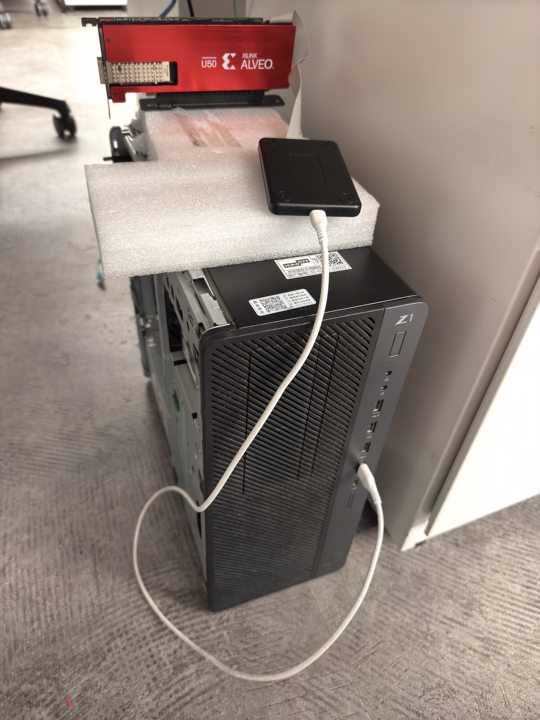
安装连接板卡,并使用JTAG将板卡通过一条数据线连接到该主机的USB接口,如下图所示:
-
打开主机电源键,待启动成功后,重新连接服务器进入到烧卡程序文件夹
/home/Vivado/workspace/bit-rbf,该目录下有烧写板卡相关文件。 -
运行命令
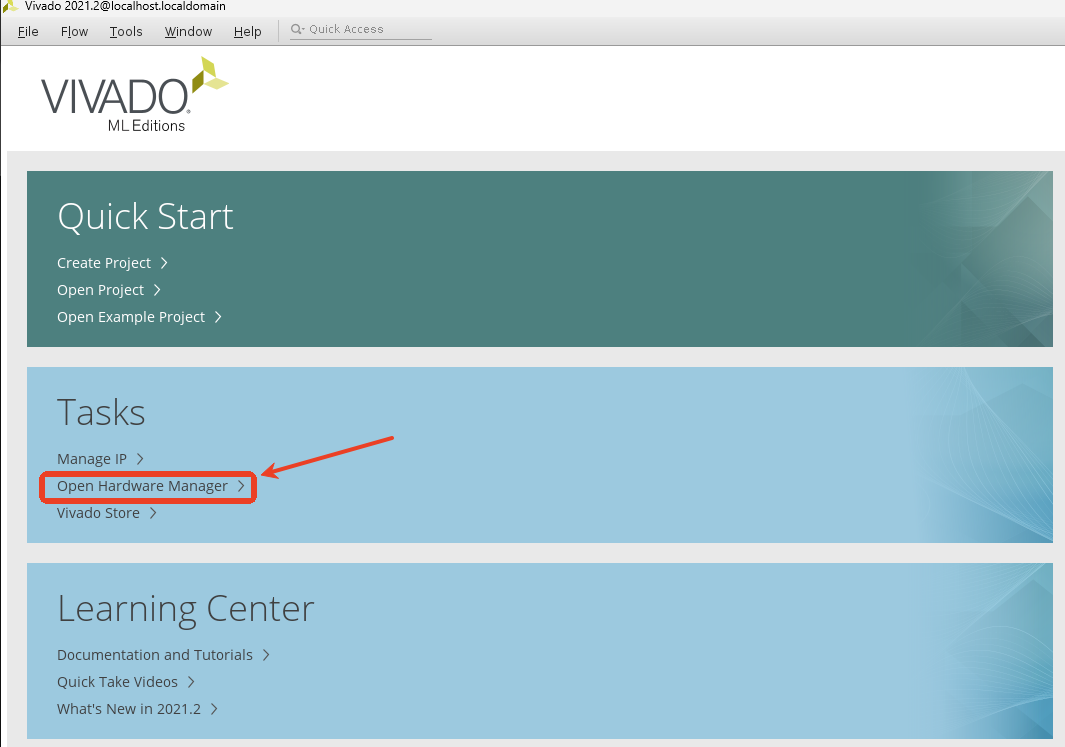
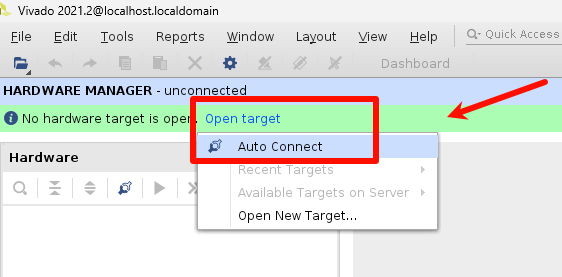
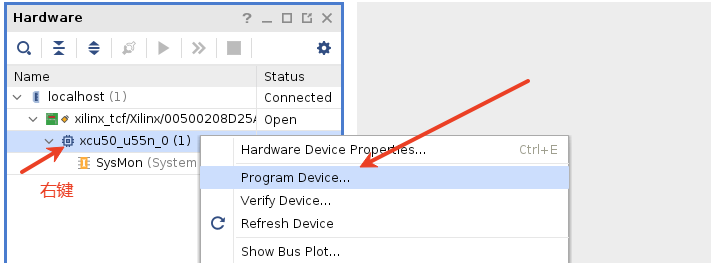
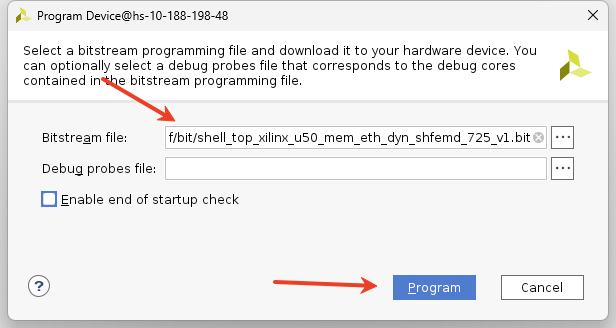
Vivado,打开Vivado的界面,进入Open Hardware Manager页面,点击上方Open target并选择Auto Connect自动查找连接上的U50板卡,当成功识别后,选择点击Program Device并选择烧入的bit文件/home/Vivado/workspace/bit-rbf/bit/shell_top_xilinx_u50_mem_eth_dyn_shfemd_725_v1.bit,第二行文件无需关注,下面enable标签按不用勾选。
-
待烧写成功后,关闭Vivado,使用
reboot重启机器,再进入到文件夹/home/Vivado/workspace/bit-rbf/fw使用./run.sh命令烧写rbf文件,烧写完成后reboot重启机器。 -
重启完成后,进入文件夹
/home/Vivado/workspace/bit-rbf/sample-code/demo
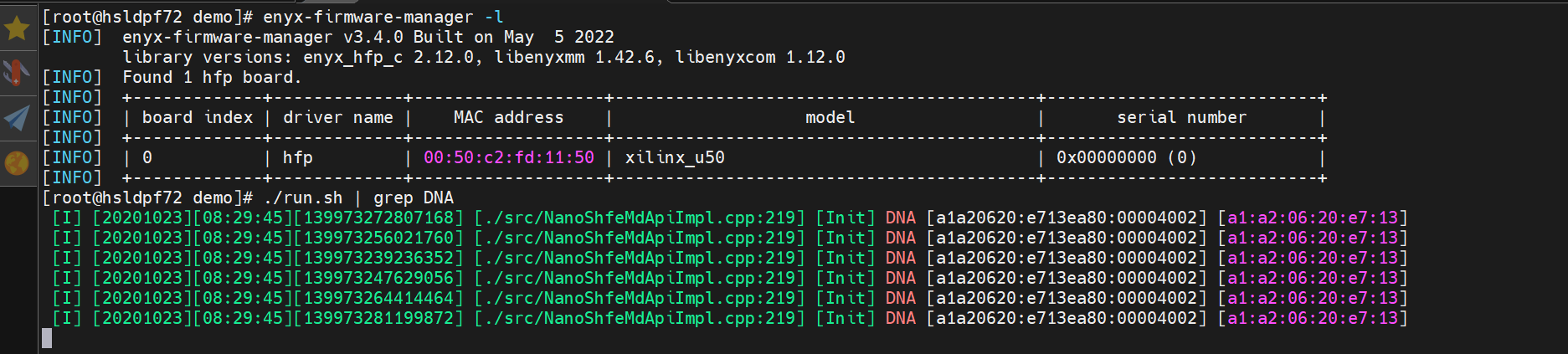
分别运行命令enyx-firmware-manager -l和./run.sh | grep DNA,可以查看板卡是否烧写成功以及板卡DNA信息,参考示例如下:
【您可能还关注】
NANO行情产品接线情况
上期所FPGA行情U50版本发布!
想了解更多,欢迎访问NanoExpress官方网站